
Как восстановить Вайбер: пошаговая инструкция
Рассказываем, как восстановить Вайбер разными способами на разных устройствах.
Рассказываем, как восстановить Вайбер разными способами на разных устройствах.

Рассказываем, как восстановить Вайбер разными способами на разных устройствах.
В Adviser найдете — советы по карьере в ИТ, подборки курсов по технологиям, иностранным языкам, скидки на цифровые услуги, книги
Для начала рассмотрим, как восстановить Вайбер после удаления на айфоне или андроиде.
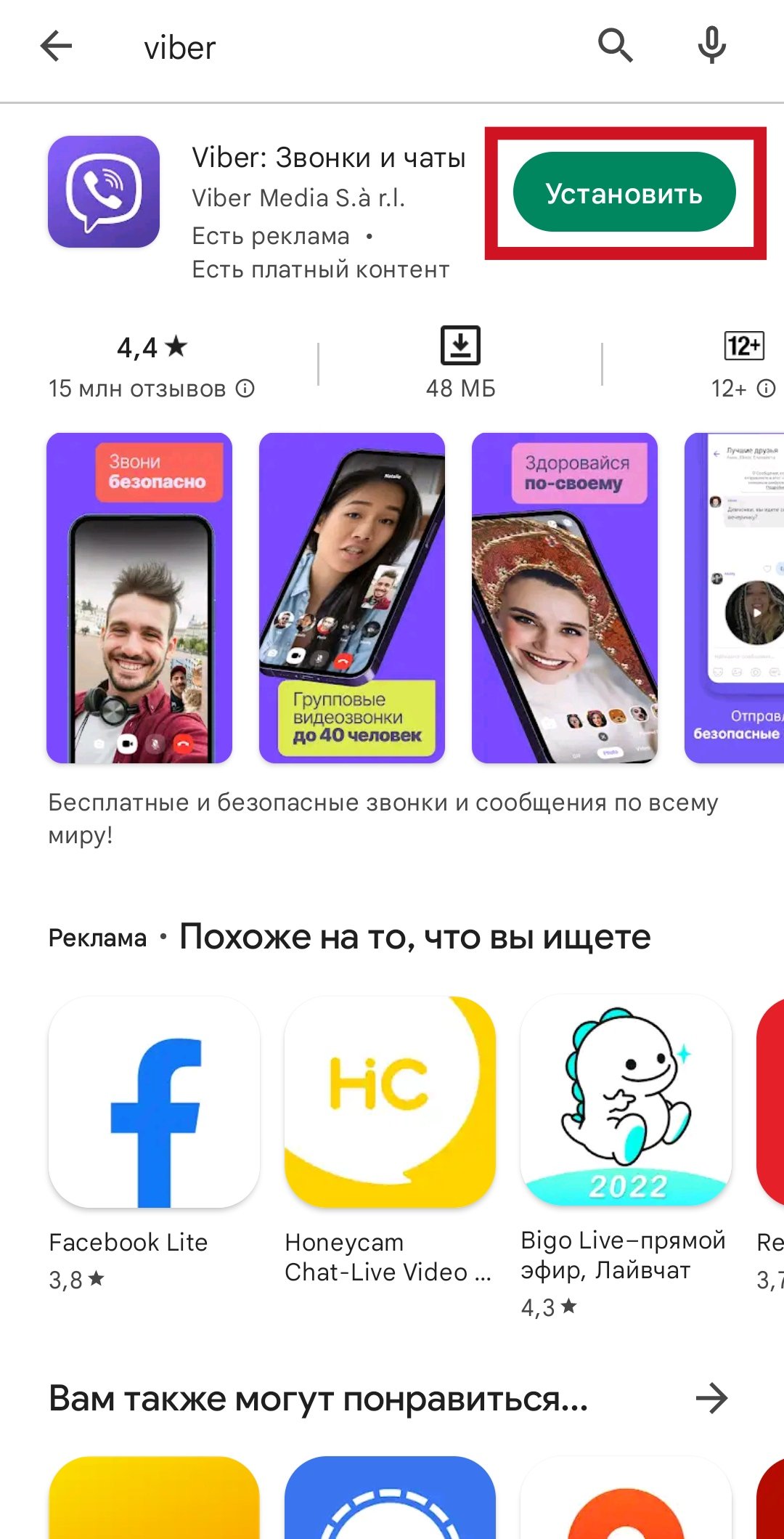
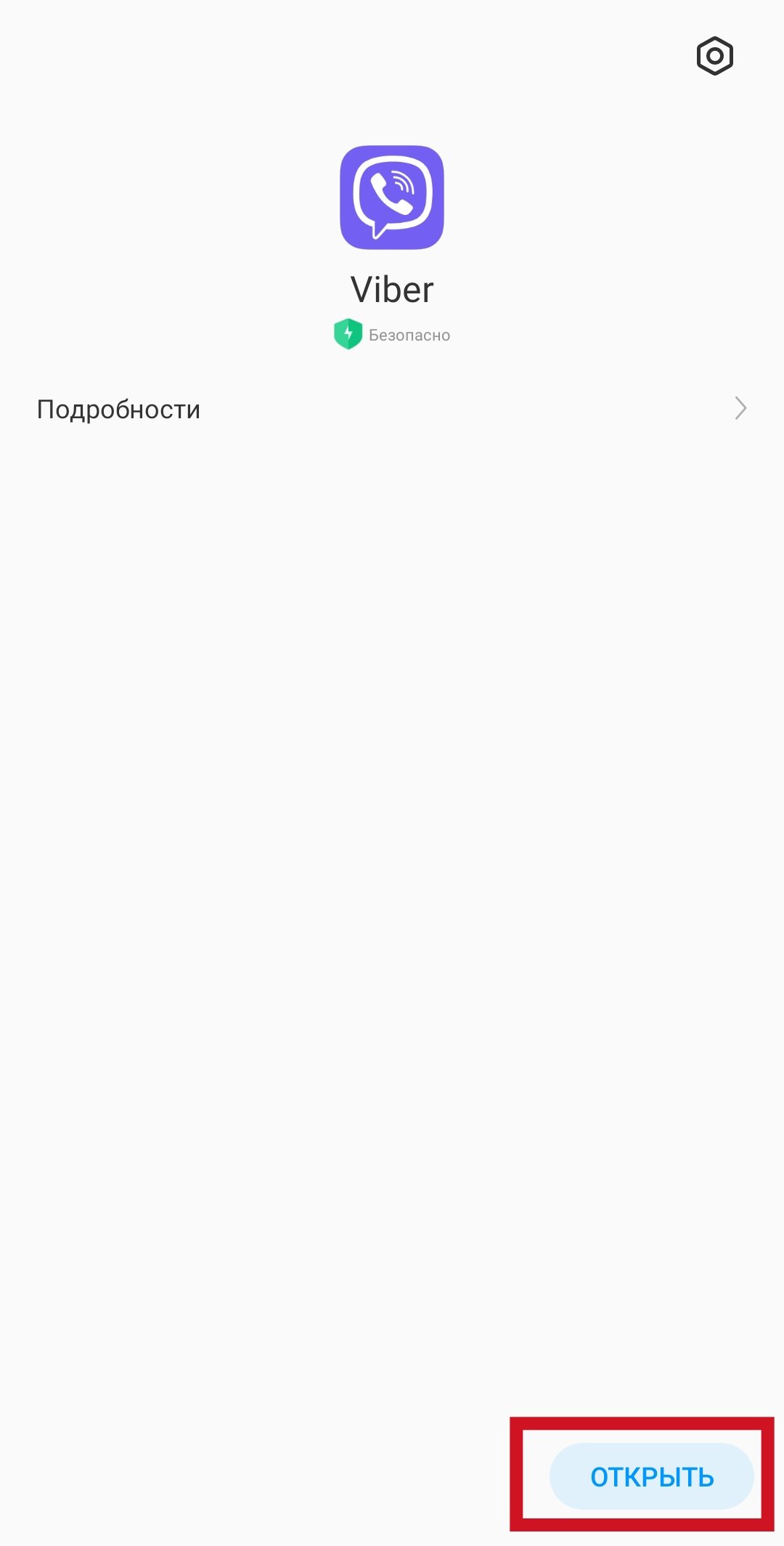
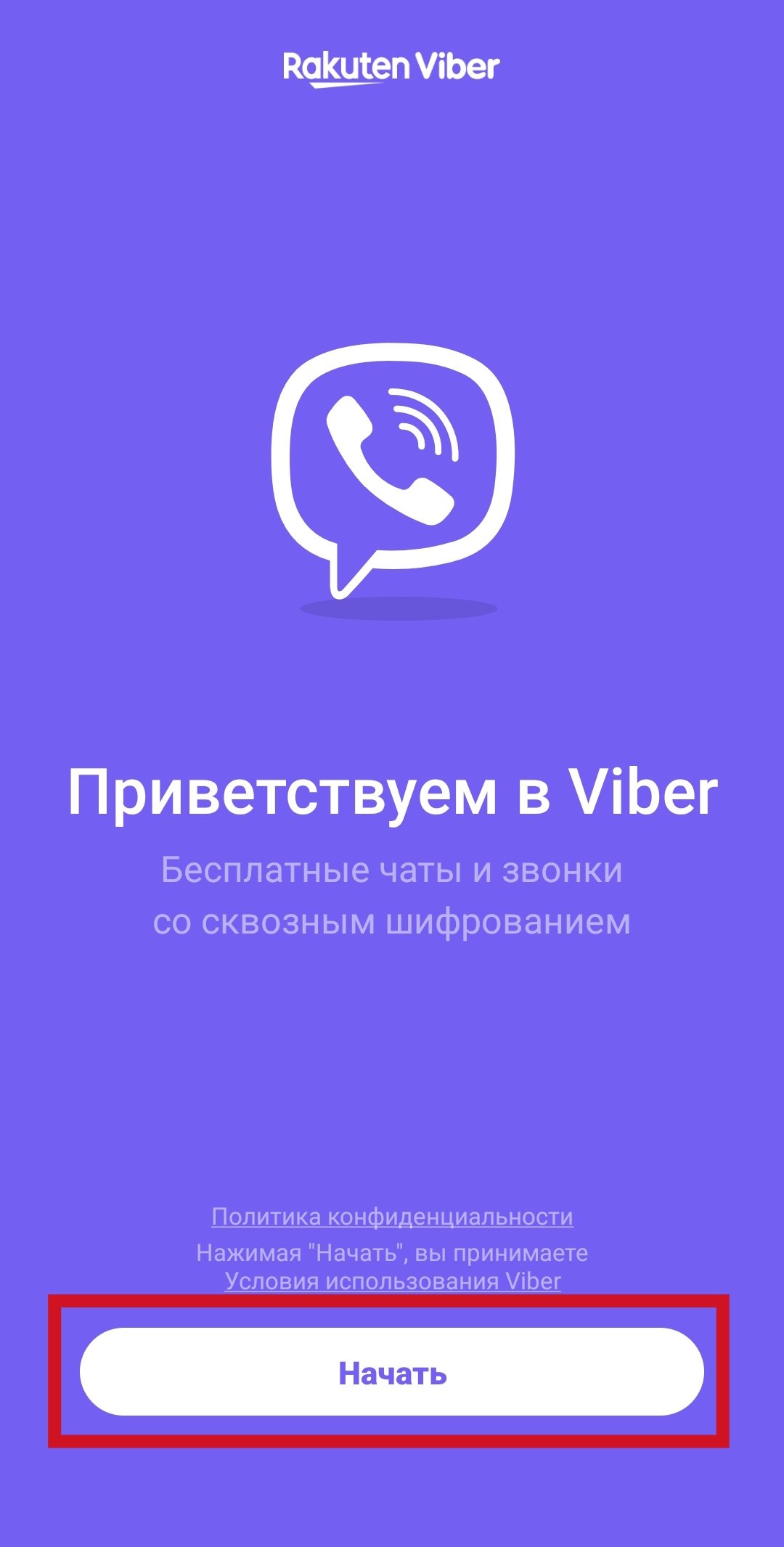
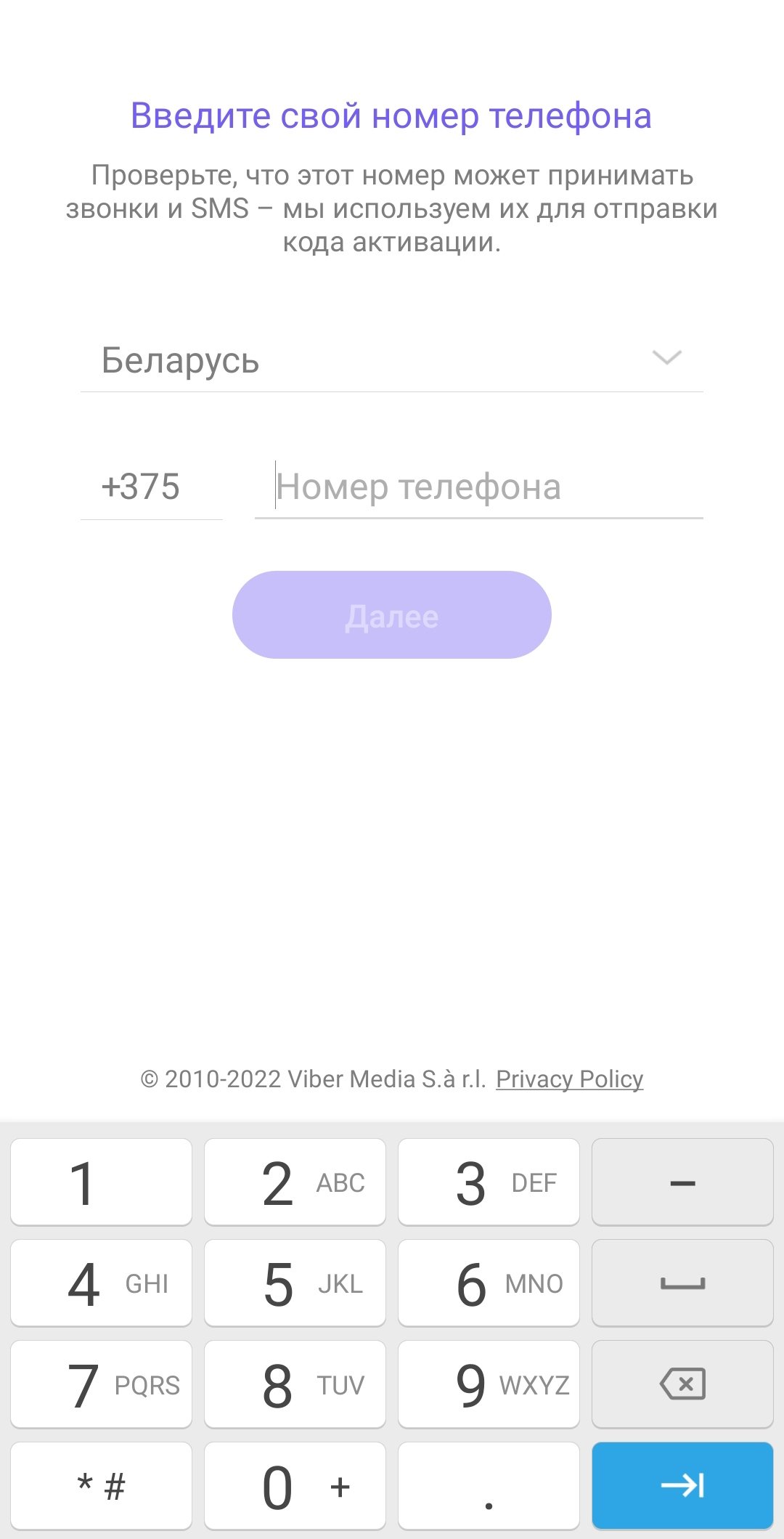
После удаления Вайбера с телефона, пользоваться им на компьютере вы не сможете.
Чтобы восстановить Viber на ПК, нужно предварительно восстановить приложение на телефоне. Далее необходимо скачать с этой страницы и установить десктопную версию, после чего выполнить синхронизацию, просканировав QR-код на мониторе через приложение на смартфоне.
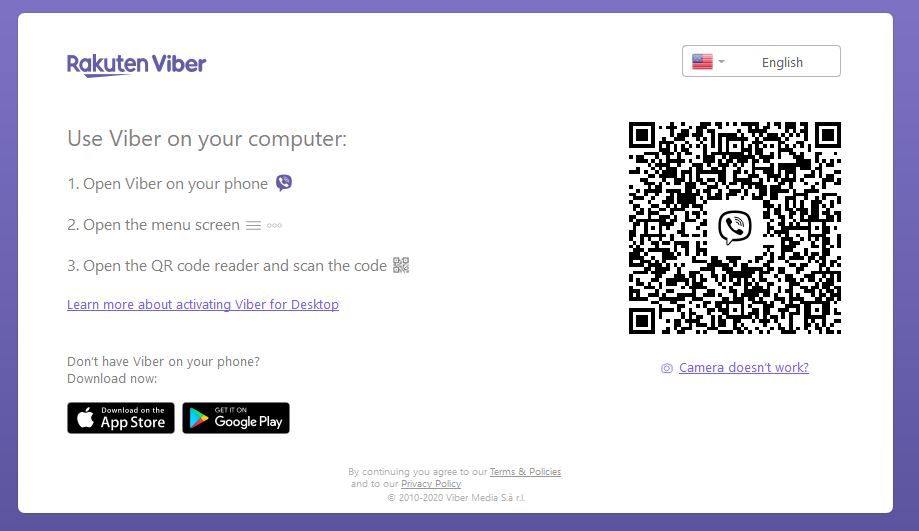
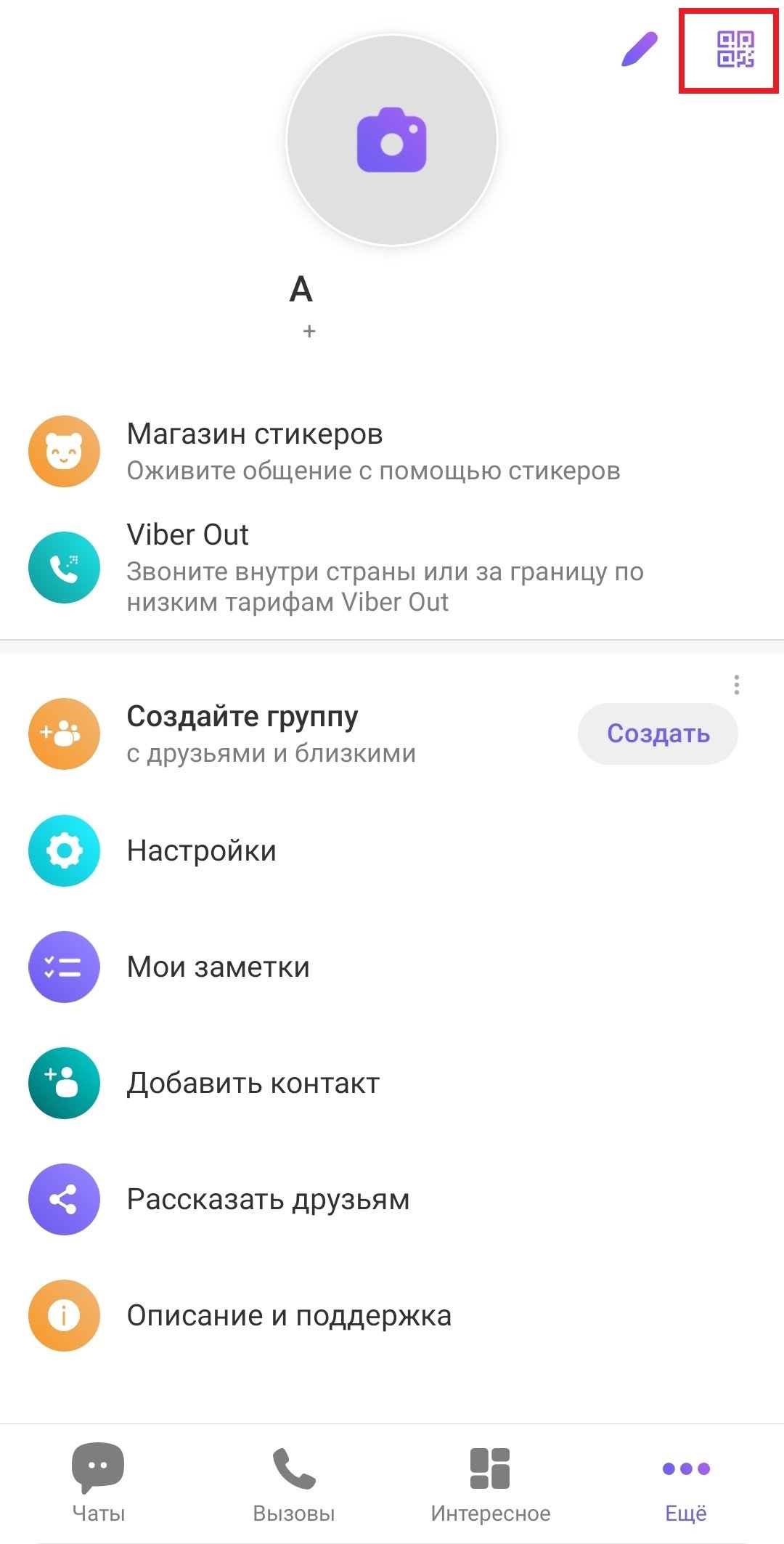
Для этого заходим в меню Ещё (три точки в правом нижнем углу), жмём на значок QR-кода в правом верхнем углу экрана смартфона и наводим камеру на монитор. То же самое можно сделать и с помощью стандартного сканера.
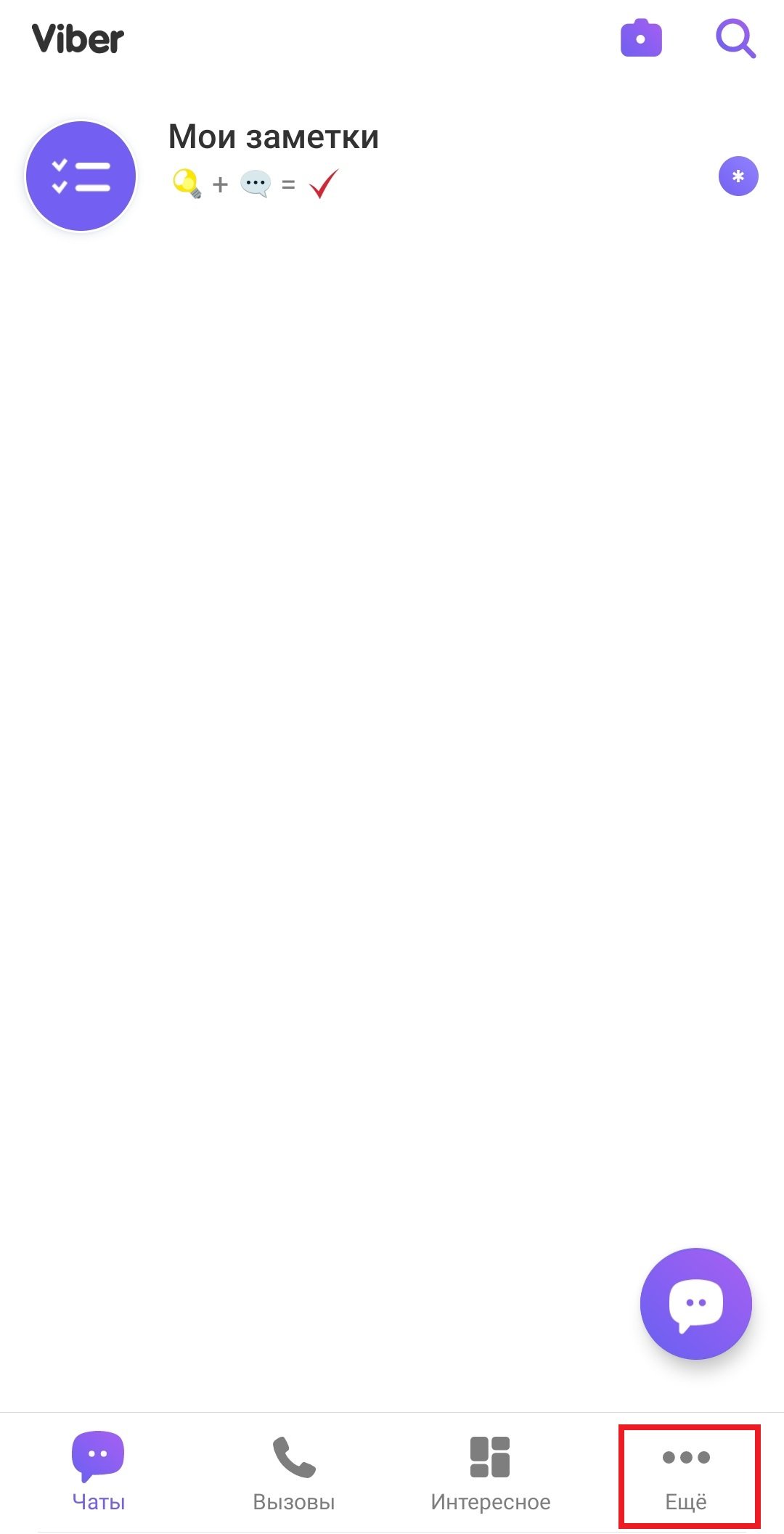
Программа на компьютере запросит разрешение начать активацию. Вам останется только подтверждать последующие запросы.
К сожалению, восстановить Вайбер можно только по номеру телефона. Поэтому если вы, например, потеряли симку или телефон с симкой, сначала придется вернуть её.
В Вайбере можно восстановить только сохранённую переписку. Для этого необходимо создать резервную копию данных. Чтобы это сделать, через меню Ещё заходим в Настройки — Учётная запись — Резервное копирование. Здесь можно задать периодичность создания копии и при желании включить в неё мультимедийные файлы.

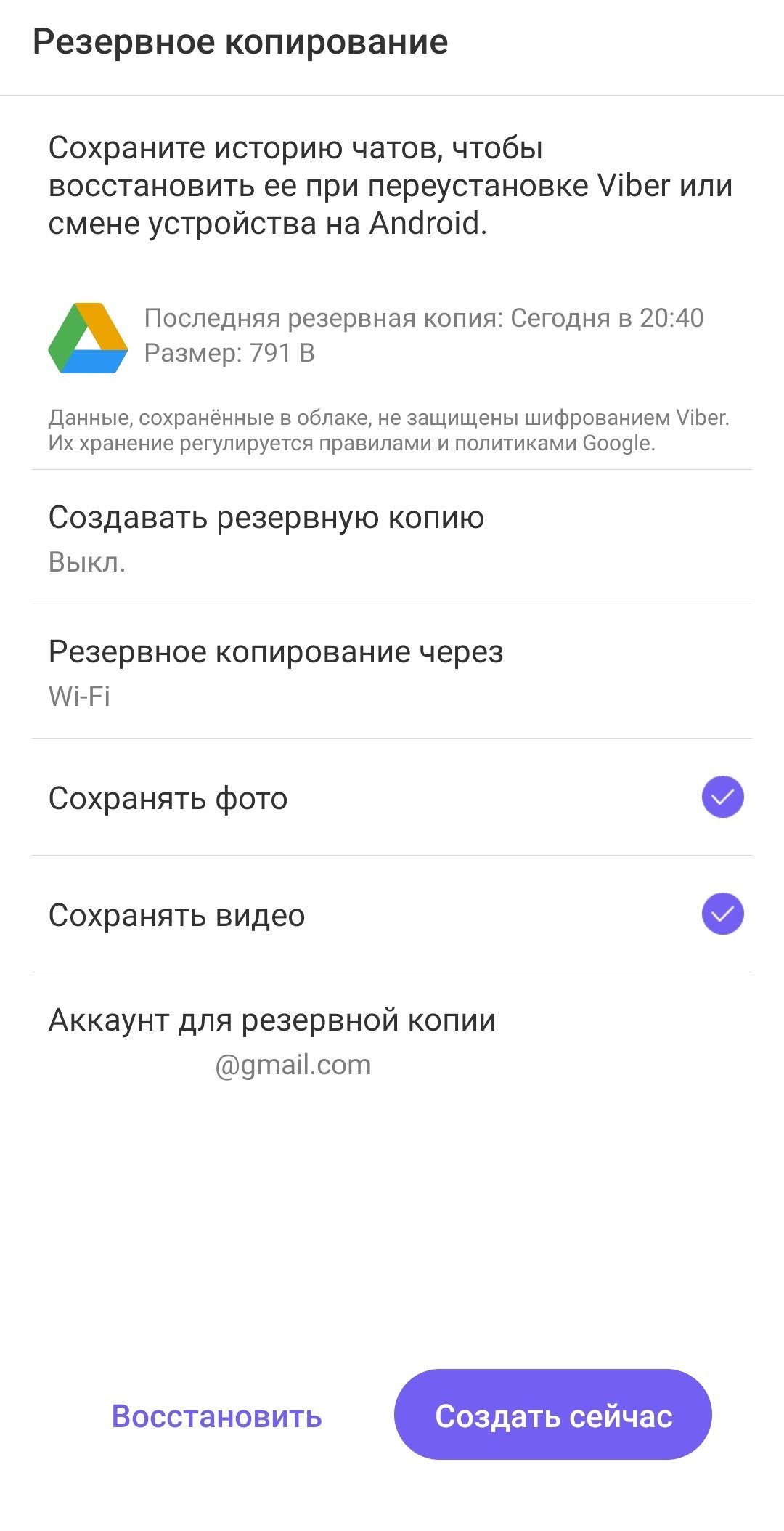
После удаления и переустановки приложение предложит восстановить историю чатов — нажимайте Восстановить сейчас. Вместе с ней восстановятся ваши контакты. Также из резервной копии можно восстановить удалённые сообщения или удалённые чаты.



Релоцировались? Теперь вы можете комментировать без верификации аккаунта.